

സ്മാർട്ട്ഫോണിൽ ഒരു ഡോക്യുമെന്റ് സ്കാനർ ആപ്പെങ്കിലും ഉണ്ടായിരിക്കേണ്ടത് അത്യാവശ്യമാണ്. വിവിധ രേഖകൾ, നോട്ടുകൾ, ബില്ലുകൾ, ഐഡി കാർഡ്, പത്രത്തിലെ/പുസ്തകത്തിലെ ഏതെങ്കിലും ഭാഗം… എന്നിങ്ങനെ എപ്പോഴാണ് ഒരു സ്കാനിങ് ആപ്പ് ഉപകാരപ്പെടുക എന്ന് പറയാൻ പറ്റില്ല. അതിനാൽ ഡോക്യുമെന്റ് സ്കാൻ ചെയ്യാൻ സൗജന്യമായി ഉപയോഗിക്കാവുന്ന കുറച്ച് ആൻഡ്രോയ്ഡ് ആപ്പുകളെ ഇവിടെ പരിചയപ്പെടുത്തുകയാണ്. എല്ലാം ഉപയോഗിച്ച് നോക്കി നിങ്ങൾക്ക് ഇഷ്ടപ്പെടുന്നത് ഫോണിൽ സ്ഥിരമായി സൂക്ഷിക്കുക.
‘പ്രമുഖരെ’ നിങ്ങൾക്ക് നേരത്തെ തന്നെ അറിയാനിടയുള്ളതിനാൽ, മറഞ്ഞിരിക്കുന്ന ‘വിരുതന്മാരെ’ ആദ്യം പരിചയപ്പെടാം. ഓപ്പൺ സോഴ്സും അല്ലാത്തവയും എന്നിങ്ങനെ രണ്ട് വിഭാഗങ്ങളായി ഈ ആപ്പുകളെ തിരിച്ചിരിക്കുന്നു.
ഓപ്പൺ സോഴ്സ് ഡോക്യുമെന്റ് സ്കാനർ ആപ്പുകൾ
ഡൊക്യുമെന്റ് സ്കാനിങിനു ഓപ്പൺ സോഴ്സ് ആപ്പുകൾ ഉപയോഗിക്കുകയാണെങ്കിൽ ഗുണങ്ങൾ ഏറെയാണ്: സൗജന്യമായിരിക്കും, പരസ്യങ്ങളുണ്ടാവില്ല, സുരക്ഷിതത്വം.
ഓപ്പൺസ്കാൻ (OpenScan)
ഇന്ത്യയിൽ നിന്നുള്ള Ethereal Developers ഡെവലപ്പ് ചെയ്ത ആപ്പാണിത്. പരസ്യങ്ങളില്ല, സ്വകാര്യവിവരങ്ങൾ ശേഖരിക്കുന്നില്ല എന്നിവയാണ് മേന്മകൾ. പിഡിഎഫ് (PDF), ജെപിജി (JPG) ഫോർമാറ്റുകളിൽ ഫയലുകൾ സേവ് ചെയ്യാം.
ഡൗൺലോഡ്: Google Play | IzzyOnDroid
ക്ലീൻ സ്കാൻ (Clean Scan)
ഷൗവിക് ബാസു എന്ന ഡെവലപ്പറാണ് ഈ ആപ്പ് നിർമ്മിച്ചത്. പിഡിഎഫ് ഫോർമാറ്റിൽ ഫയൽ സേവ് ചെയ്യാം. കൂടാതെ ഓസിആർ (OCR) പിന്തുണയുള്ളതിനാൽ രേഖകളിൽ നിന്ന് ടെക്സ്റ്റ് വേർതിരിച്ചെടുക്കാനും സാധിക്കും. ഫയലുകൾ ക്രമീകരിക്കാനുള്ള സൗകര്യം, ചിത്രങ്ങളുടെ വ്യക്തത കൂട്ടാനുള്ള ഓപ്ഷൻ എന്നിവയാണ് മറ്റു സവിശേഷതകൾ.
ഡൗൺലോഡ്: Google Play
ഓപ്പൺ നോട്ട് സ്കാനർ (Open Note Scanner)
ബ്രസീലിയൻ ഡെവലപ്പർ ക്ലൗദമീർ നിർമ്മിച്ച ആപ്പാണിത്. മിനിമൽ യൂസർ ഇന്റർഫേസുള്ള ഇതിൽ പിഡിഎഫ് ഫോർമാറ്റിലാണ് ഫയലുകൾ സേവ് ചെയ്യാൻ സാധിക്കുന്നത്. രേഖകളുടെ അരികുകൾ തിരിച്ചറിഞ്ഞ് ആ ഭാഗം മാത്രം സ്കാൻ ചെയ്ത് തരുന്നു.
ഡൗൺലോഡ്: Google Play | Fossdroid
ഡോക്യുസ് (Docus)
ചെക്ക് റിപബ്ലിക്കിൽ നിന്നുള്ള ബ്രെജിസ്ലാവ് എന്ന ഡെവലപ്പറാണ് ഈ ആപ്പ് നിർമ്മിച്ചത്. പിഡിഎഫ് ഫോർമാറ്റിൽ മാത്രമേ സേവ് ചെയ്യാനാകൂ എന്നൊരു പോരായ്മയുണ്ട്.
ഡൗൺലോഡ്: Google Play | IzzyOnDroid
വണ്ടർസ്കാൻ (WonderScan)
ഡൽഹിയിൽ നിന്നുള്ള ഡെവലപ്പറായ ദേവ് സെബാസ്റ്റ്യനാണ് ഈ ആപ്പിന്റെ നിർമ്മാണത്തിന് പിന്നിൽ. ഫിൽറ്ററുകൾ, ബ്രൈറ്റ്നെസ്സ് നിയന്ത്രണം, ഓസിആർ തുടങ്ങിയ സവിശേഷതകൾ ഇതിനുണ്ട്.
ഡൗൺലോഡ്: Google Play
എൽനോട്സ് (LNotes)
ഗൗരവ് ചൗദരി എന്ന ഡെവലപ്പറാണ് ഈ നിർമ്മിച്ചത്. വിദ്യാർത്ഥികൾക്കായി നോട്ട് മാർക്കർ പോലുള്ള സവിശേഷതകൾ ഈ ആപ്പിൽ ഉൾപ്പെടുത്തിയിരിക്കുന്നു. പ്ലേ സ്റ്റോറിൽ ഈ ആപ്പ് ലഭ്യമാക്കിയിട്ടില്ല.
ഡൗൺലോഡ്: APK
ഡോക്സ്കാനർ (DocScanner)
മലയാളിയായ ഡെവലപ്പർ അമാൻ സിഷാൻ നിർമ്മിച്ച ഈ ആപ്പ് നിലവിൽ ബീറ്റാ സ്റ്റേജിലാണ്. അതിനാൽ തന്നെ മറ്റ് സ്കാൻ ആപ്പുകൾ വെച്ചുനോക്കുമ്പോൾ ഫീച്ചറുകൾ താരതമ്യേന കുറവാണ്.
ഡൗൺലോഡ്: Google Play | IzzyOnDroid
മറ്റുള്ളവ
വിഫ്ലാറ്റ് (vFlat)
പ്രശസ്തമായ കാംസ്കാനർ (Camscanner) എന്ന ചൈനീസ് ഡോക്യുമെന്റ് സ്കാനർ ആപ്പ് ഇന്ത്യൻ സർക്കാർ ബ്ലോക്ക് ചെയ്തപ്പോൾ പിന്നീട് ഞാൻ സ്ഥിരമായി ഉപയോഗിച്ച സ്കാനറുകളിൽ ഒന്നാണിത്. കൊറിയൻ ഡെവലപ്പർ കമ്പനിയായ വൊയേജർഎക്സാണ് ആപ്പ് നിർമ്മിച്ചത്. പിഡിഎഫ്, ജെപിജി ഫോർമാറ്റുകളിൽ നമുക്ക് ഫയലുകൾ സേവ് ചെയ്യാൻ സാധിക്കും.
ഡൗൺലോഡ്: Google Play
ഗൂഗിൾ ഡ്രൈവ് (Google Drive)
ഗൂഗിൾ ഡ്രൈവ് എല്ലാവർക്കും സുപരിചിതമായിരിക്കും. പക്ഷേ, അധികം പേർക്കും അറിയാത്ത അല്ലെങ്കിൽ ശ്രദ്ധിക്കാനിടയില്ലാത്ത ഒരു കാര്യമാണ് ഗൂഗിൾ ഡ്രൈവ് ആപ്പ് നമുക്കൊരു ഡോക്യുമെന്റ് സ്കാനർ ആപ്പായും ഉപയോഗിക്കാമെന്നത്. അതെങ്ങനെയാണെന്ന് നമുക്ക് നോക്കാം:
- ഗൂഗിൾ ഡ്രൈവ് ആപ്പ് തുറന്ന് +
ഐക്കണിൽ ടാപ്പ് ചെയ്യുക.
- അതിൽ Scan
തിരഞ്ഞെടുത്ത് നിങ്ങൾ സ്കാൻ ചെയ്യാൻ ആഗ്രഹിക്കുന്ന രേഖയുടെ ഫോട്ടോ എടുക്കുക.
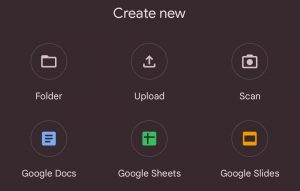
ഗൂഗിൾ ഡ്രൈവിലെ സ്കാൻ ഓപ്ഷൻ - ശേഷം, ആവശ്യമുള്ള രീതിയിൽ ക്രോപ് ചെയ്ത്, ഇഷ്ടമുള്ള ഫിൽറ്റർ തിരഞ്ഞെടുക്കുക. പിന്നീട്, ഡ്രൈവിലേക്ക് പിഡിഎഫായി സേവ് ചെയ്യാം.
- ഫയൽ സേവ് ചെയ്യുമ്പോൾ ഗൂഗിൾ ഡ്രൈവിലേക്ക് അപ്ലോഡ് ചെയ്തതിനു ശേഷമേ ഫോണിലേക്ക് ഡൗൺലോഡ് ചെയ്യാൻ സാധിക്കൂ എന്നൊരു പോരായ്മയുണ്ട്.
ഡൗൺലോഡ്: Google Play
മൈക്രോസോഫ്റ്റ് ലെൻസ് (Microsoft Lens)
മുൻപ് ഓഫീസ് ലെൻസ് എന്ന പേരിലായിരുന്നു ഈ ആപ്പ്. ആപ്പ് ഉപയോഗിക്കാൻ അക്കൗണ്ട് വേണമെന്നില്ല. സ്കാൻ ചെയ്ത ഫയൽ ഫോണിലേക്കോ ക്ലൗഡിലേക്ക് സൂക്ഷിക്കാനാകും.
ഡൗൺലോഡ്: Google Play
അഡോബി സ്കാൻ (Adobe Scan)
ഫോട്ടോഷോപ്പിന്റെ നിർമ്മാതാക്കളായ അഡോബിയുടേതാണിത്. ആപ്പ് ഉപയോഗിക്കണമെങ്കിൽ അഡോബി അക്കൗണ്ട് നിർബന്ധമാണ്. സ്കാൻ ചെയ്ത ഫയൽ ആദ്യം ക്ലൗഡിലേക്കാണ് അപ്ലോഡ് ആവുക. അതിനുശേഷമേ ഫോണിലെക്ക് ഡൗൺലോഡ് ചെയ്യാൻ സാധിക്കൂ.
ഡൗൺലോഡ്: Google Play
മി ക്യാമറ (Mi Camera )
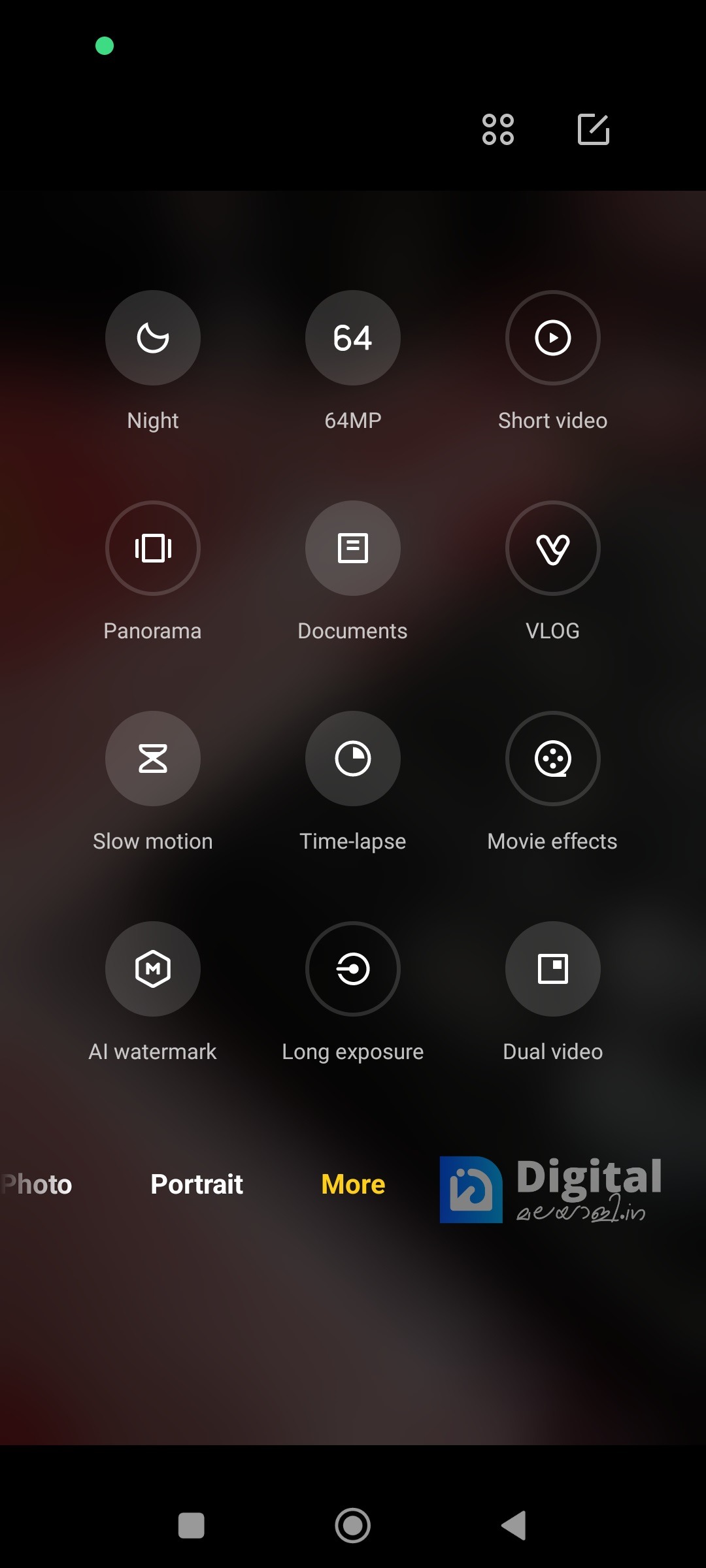
ഷവോമിയുടെ ഫോണാണ് നിങ്ങൾ ഉപയോഗിക്കുന്നതെങ്കിൽ അതിലെ ക്യാമറ ആപ്പിൽ തന്നെ ഡോക്യുമെന്റ് സ്കാൻ ചെയ്യാനുള്ള സൗകര്യമുണ്ട്. ക്യാമറ ആപ്പ് തുറന്ന് More-ൽ ടാപ്പ് ചെയ്യുമ്പോൾ കുറേ അധികം ഓപ്ഷനുകൾ ലഭിക്കും. അതിൽ നിന്നും Documents തിരഞ്ഞെടുത്ത് നിങ്ങൾക്ക് സ്കാൻ ചെയ്യാം.
നിങ്ങൾ ഇവയിൽ ഏതെങ്കിലും ഉപയോഗിക്കാറുണ്ടോ? ഇതിനേക്കാൾ മികച്ച ഡോക്യുമെന്റ് സ്കാനർ ആപ്പുകൾ അറിയാമോ? താഴെ കമന്റ് ചെയ്യുമല്ലോ.





2 Responses
കൊള്ളാം