
വി.എൽ.സി. മീഡിയ പ്ലെയറിൽ (VLC Media Player) അന്യഭാഷാസിനിമകളോ വീഡിയോയോ കാണുമ്പോൾ സബ്ടൈറ്റിൽ നമ്മൾ ഉപയോഗിക്കാറുണ്ട്. എന്നാൽ ചിലപ്പോൾ, നമുക്കറിയാത്ത ഭാഷയിലുള്ള ഒരു സബ്ടൈറ്റിൽ ബേൺ (burn) ചെയ്ത വീഡിയോയാണ് നമുക്ക് ലഭിക്കുന്നതെന്നിരിക്കട്ടെ; അതായത് സബ്ടൈറ്റിൽ നമുക്ക് ഓൺ/ഓഫ് ചെയ്യാൻ സാധിക്കില്ല. നമുക്ക് വേണ്ടിയ സബ്ടൈറ്റിൽ ഫയൽ നമ്മൾ വി.എൽ.സി. വഴി ചേർക്കുമ്പോൾ ഡിഫോൾട്ടായി ഏറ്റവും താഴെയാണ് വരാറ്. അപ്പോൾ രണ്ട് സബ്ടൈറ്റിലും ഒന്നിച്ചുവന്ന് വായിക്കാൻ ബുദ്ധിമുട്ടുള്ള രീതിയിലാകും. ഏതാണ്ട് ഈ അവസ്ഥയിൽ:

ഇതിനൊരു പരിഹാരം, നമ്മൾ സബ്ടൈറ്റിലിന്റെ സ്ഥാനം മാറ്റുക, അല്ലെങ്കിൽ ഫോണ്ടിന്റെ നിറം മാറ്റുക എന്നതാണ്. അതെങ്ങെനെ ചെയ്യാമെന്ന് നമുക്ക് നോക്കാം.
-
- വീഡിയോ വി.എൽ.സി. മീഡിയ പ്ലെയറിൽ തുറന്നതിനുശേഷം Tools → Preferences എടുക്കുക. ഷോർട്ട്കട്ടായി Ctrl + P ഉപയോഗിക്കാം.
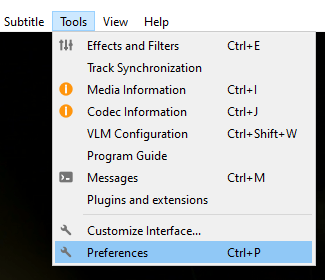
Preferences - പുതിയതായി തുറന്നുവന്ന വിൻഡോയിൽ Show settings-ന്റെ അടിയിലുള്ള All തിരഞ്ഞെടുക്കുക.
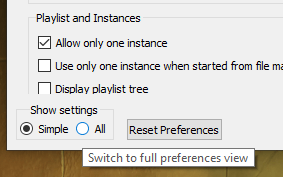
All തിരഞ്ഞെടുക്കുക - ഈ Advanced Preferences-ൽ Input / Codecs-ൽ നിന്നും Subtitles തിരഞ്ഞെടുക്കുക. അതിന്റെ വലതുവശത്തായി Subtitle justification എന്ന് കാണാം. അതിൽ നിന്നും സബ്ടൈറ്റിൽ ഇടത്തേക്കോ വലത്തേക്കോ അല്ലെങ്കിൽ നിലവിലുള്ളത് പോലെ നടുക്കോ ആയിട്ട് തിരഞ്ഞെടുക്കാം. Save ചെയ്യുക.
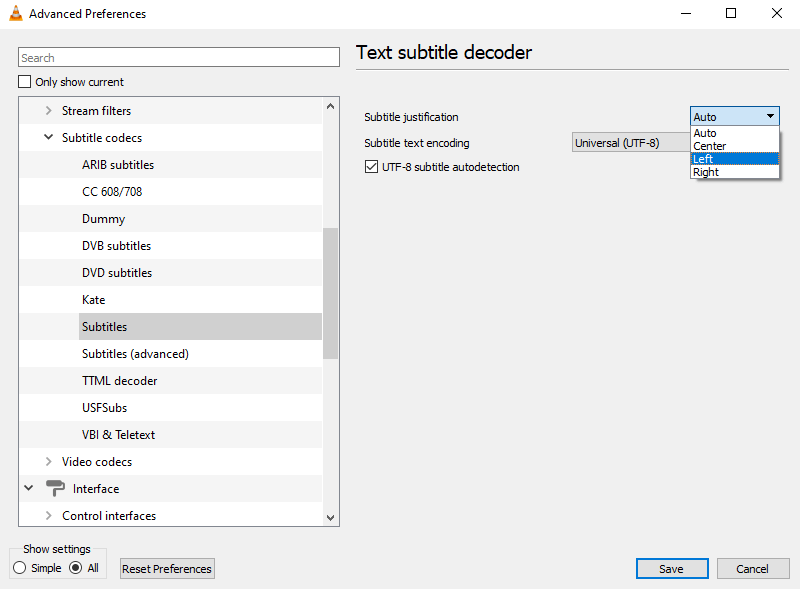
Subtitle justification - ഇനി തിരികെ Simple-ലേക്ക് പോവുക.

Simple - അതിൽ നിന്നും Subtitles / OSD തിരഞ്ഞെടുക്കുക.
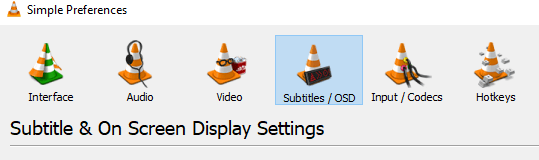
Subtitles / OSD - അവിടെ Subtitle Effects-ന്റെ അടിയിൽ നിന്നും Text default colour തിരഞ്ഞെടുത്ത് ഇഷ്ടമുള്ള നിറം കൊടുക്കാം.
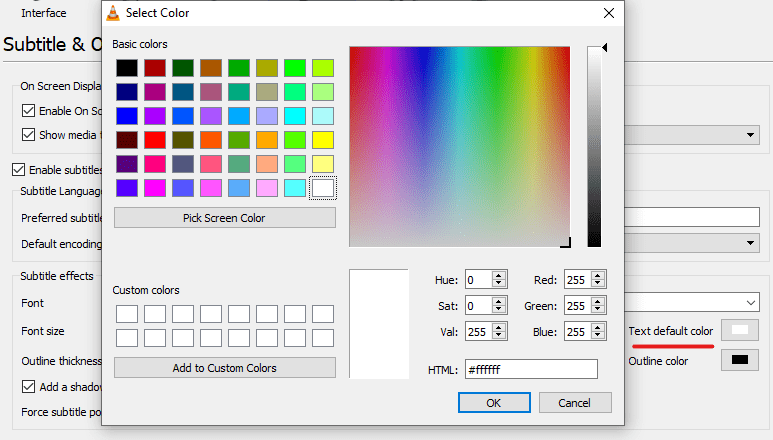
നിറം മാറ്റുന്നത് - സബ്ടൈറ്റിൽ മുകളിലേക്കോ താഴേക്കോ മാറ്റണമെങ്കിൽ എന്ത് ചെയ്യണം എന്ന സംശയം സ്വഭാവികമായും നിങ്ങൾക്ക് ഉണ്ടായേക്കാം. അതിനായി, ഏറ്റവും താഴെ ഉള്ള Force subtitle position-ൽ വാല്യു കൊടുക്കണം. നെഗിറ്റീവ് വാല്യു കൊടുത്താൽ സബ്ടൈറ്റിൽ താഴേക്കും പൊസിറ്റീവ് വാല്യു കൊടുത്താൽ മുകളിലേക്ക് നീങ്ങും.

Force subtitle position
- വീഡിയോ വി.എൽ.സി. മീഡിയ പ്ലെയറിൽ തുറന്നതിനുശേഷം Tools → Preferences എടുക്കുക. ഷോർട്ട്കട്ടായി Ctrl + P ഉപയോഗിക്കാം.